
구글지도 로드뷰, 길찾기, 오프라인 사용법 완벽 정리!
여행 중 길을 잃거나 낯선 곳에서 헤맨 적 있으신가요? www.google.co.kr/maps 구글지도 하나면 모든 게 해결돼요! 로드뷰로 거리 풍경을 미리 보고, 길찾기로 최적의 경로를 찾고, 심지어 인터넷 없이도 지도를 볼 수 있죠. 이 글에서는 구글지도의 핵심 기능인 로드뷰 사용법, 길찾기 방법, 오프라인 활용법을 초보자도 쉽게 따라 할 수 있게 알려드릴게요. 지금부터 구글지도를 마스터해봅시다!
구글지도란 뭘까? 기본부터 알아보자
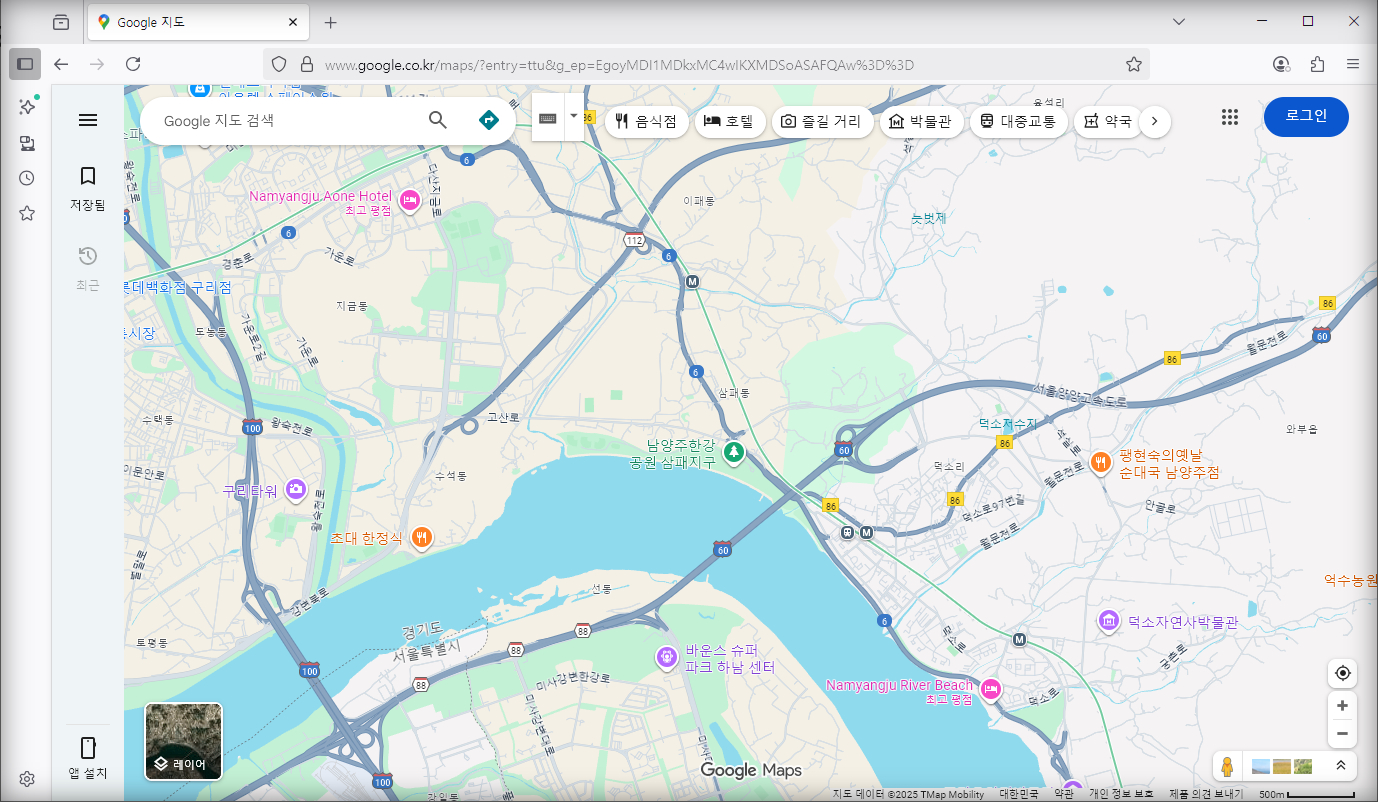
구글지도는 전 세계의 도로, 건물, 가게 정보를 제공하는 무료 지도 서비스예요. 스마트폰이나 컴퓨터에서 누구나 쉽게 사용할 수 있죠. 단순히 길을 찾는 걸 넘어, 맛집 추천, 교통 상황 확인, 심지어 360도 거리 풍경까지 볼 수 있어요. 특히 해외여행이나 낯선 지역 방문 시 필수 앱이에요. 예를 들어, 일본 도쿄 거리를 걷기 전에 미리 길을 확인하거나, 파리 카페의 분위기를 로드뷰로 볼 수 있죠.
구글지도는 단순한 지도가 아니에요. 대중교통 시간표, 실시간 교통 정보, 사용자 리뷰까지 포함돼 있어요. 여행 계획을 세울 때도 동선을 짜거나 장소를 저장할 수 있어서 정말 편리해요.
구글지도 홈페이지는 어떤 곳일까?
구글지도 홈페이지(maps.google.co.kr)는 웹 브라우저에서 구글지도를 사용하는 곳이에요. 앱 없이도 컴퓨터로 접속해 모든 기능을 사용할 수 있죠. 모바일 앱과 비슷하지만, 큰 화면에서 지도를 보거나 세부 설정을 조정하기 좋아요. 예를 들어, 여행 일정을 짜면서 여러 장소를 한눈에 보고 싶을 때 유용해요.
홈페이지에서는 로드뷰, 길찾기, 위성 뷰, 3D 지도까지 지원해요. 특히, 키보드와 마우스로 조작하면 확대/축소나 이동이 더 정밀해요. 로그인하면 저장한 장소나 나만의 지도도 관리할 수 있죠.
구글지도 바로가기
구글지도 로드뷰, 이렇게 쉬울 수가!
로드뷰(또는 스트리트 뷰)는 실제 거리 풍경을 360도 사진으로 보여주는 기능이에요. 낯선 곳을 미리 확인하거나, 건물 외관을 볼 때 정말 유용하죠. 사용법은 간단해요!
| 단계 | PC에서 로드뷰 사용법 | 모바일에서 로드뷰 사용법 |
|---|---|---|
| 1. 지도 열기 | 브라우저에서 구글지도에 접속해요. | 구글지도 앱을 실행해요. |
| 2. 장소 검색 | 상단 검색창에 원하는 장소(예: "서울역")를 입력해요. | 검색창에 장소 이름을 입력하거나 지도에서 위치를 탭해요. |
| 3. 로드뷰 진입 | 오른쪽 하단의 노란색 사람 아이콘(페그맨)을 드래그해 파란색 도로 위에 놓아요. | 장소 정보에서 "스트리트 뷰" 이미지나 아이콘을 탭해요. |
| 4. 탐색 | 마우스로 드래그해 방향을 바꾸거나, 화살표를 클릭해 이동해요. | 화면을 드래그해 주변을 보고, 화살표를 탭해 이동해요. |
팁: 로드뷰는 군사 시설이나 사유지에서는 안 보일 수 있어요. 최신 이미지를 보려면 "최근 사진 보기"를 눌러보세요!
구글지도 길찾기, 최적 경로 찾는 법
구글지도의 길찾기 기능은 자동차, 대중교통, 도보, 자전거 경로를 실시간으로 알려줘요. 복잡한 도쿄 지하철도 쉽게 탐색할 수 있죠.
- 경로 찾기: 앱이나 웹에서 "길찾기" 버튼(화살표 아이콘)을 클릭해요.
- 출발지와 도착지 입력: 현재 위치가 기본 출발지지만, 다른 곳을 입력할 수도 있어요.
- 이동 수단 선택: 자동차, 대중교통, 도보, 자전거 중 골라요. 대중교통은 시간표와 환승 정보까지 보여줘요.
- 경로 선택: 여러 경로 중 원하는 걸 선택하고 "시작"을 눌러 내비게이션을 시작해요.
꿀팁: "옵션"에서 최소 환승이나 최단 거리를 설정하면 더 편리해요. 교통 상황은 색상(초록: 원활, 빨강: 정체)으로 확인할 수 있어요.
구글지도 오프라인 사용, 인터넷 없이도 OK!
인터넷이 없는 해외여행에서도 구글지도를 사용할 수 있어요. 오프라인 지도를 미리 저장하면 돼요.
- 구글지도 앱에서 여행할 지역(예: "파리")을 검색해요.
- 화면 아래의 지역 이름을 위로 끌어올려 "오프라인 지도 다운로드"를 선택해요.
- 지도 범위를 조정하고 "다운로드"를 눌러요.
- 프로필 탭에서 "오프라인 지도"를 눌러 저장된 지도를 확인해요.
주의: 오프라인 지도는 길찾기와 기본 지도만 지원해요. 로드뷰나 실시간 교통 정보는 인터넷이 필요해요.
구글지도 사용법 1분 Q&A
구글지도는 무엇인가?
구글지도는 전 세계 지리 정보를 제공하는 무료 서비스로, 길찾기, 로드뷰, 장소 검색, 오프라인 지도 등을 지원해요.
구글지도 홈페이지란?
구글지도 홈페이지(maps.google.co.kr)는 웹 브라우저에서 구글지도를 사용하는 곳으로, 앱과 비슷한 기능을 제공해요.
구글지도 로드뷰 사용방법은?
PC에서는 페그맨을 파란색 도로에 드래그하고, 모바일에서는 장소 정보에서 스트리트 뷰를 탭하면 360도 거리 풍경을 볼 수 있어요.
구글지도 길찾기 이용방법은?
길찾기 버튼을 누르고 출발지, 도착지를 입력한 후 이동 수단을 선택하면 최적 경로를 안내받을 수 있어요.
구글지도 오프라인 사용 가능한가요?
네, 오프라인 지도를 다운로드하면 인터넷 없이도 기본 지도와 길찾기를 사용할 수 있어요.