
음... 스마트폰으로 뭐 하나 다운받았는데 어디 갔는지 몰라 헤맨 적, 저만 있는 거 아니죠? 특히 갤럭시 사용자분들이라면 한 번쯤 '대체 내 파일 어디에 저장된 거야?' 싶을 때가 많을 거예요. 오늘 이 글에서는 많은 분들이 궁금해하는 갤럭시 다운로드 파일 찾기 방법을 속 시원하게 알려드릴게요!
갤럭시 다운로드 파일은 기본적으로 어디에 저장되나요?
갤럭시에서 다운로드한 파일은 기본적으로 "내 파일" 앱 안에 있는 "내장 저장공간" 폴더, 그 안에 있는 "Download" 폴더에 저장된답니다.

이곳이 바로 인터넷에서 받거나 메시지로 전송받은 대부분의 파일이 모이는 곳이에요. 일반적인 문서, 이미지, 동영상 파일은 거의 이곳에서 찾을 수 있죠. 스마트폰 앱스 화면에서 "내 파일"이라고 생긴 주황색 폴더 모양 아이콘을 찾아서 실행하면 바로 들어갈 수 있습니다. 마치 컴퓨터의 '다운로드' 폴더 같다고 생각하시면 편할 거예요.
다운로드한 파일이 "내 파일" 앱에 안 보일 때는 어떻게 하나요?
만약 "내 파일" 앱의 "Download" 폴더에서 바로 찾기 어렵다면, 앱 내에서 "카테고리" 메뉴를 선택한 다음 "다운로드" 항목을 눌러 최근 다운로드 목록을 확인해보세요.
이 목록은 파일이 원래 어디 저장됐든 상관없이, 최근에 다운로드된 파일들을 시간 순서대로 보여주거든요. 정말 편리하죠.
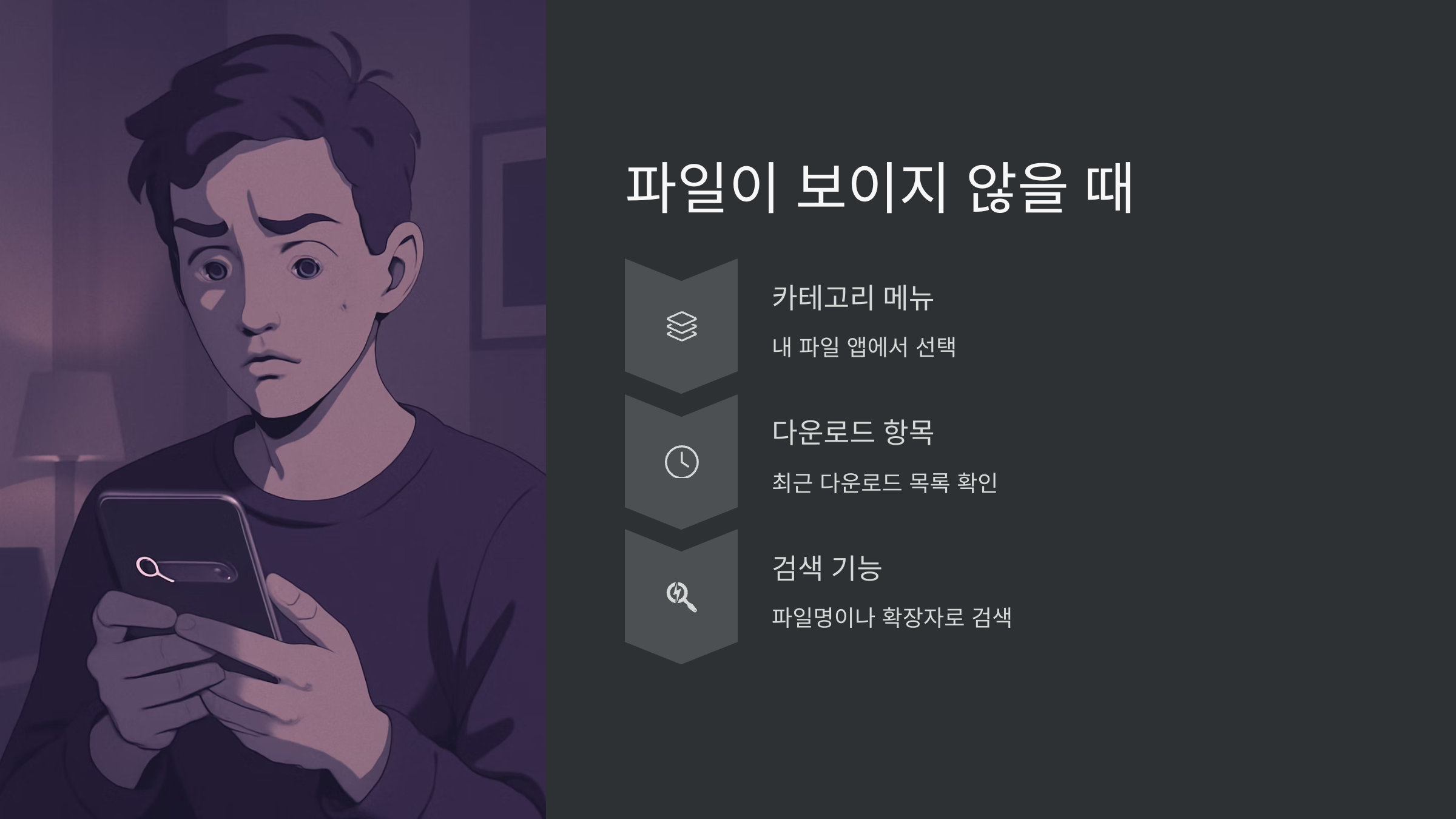
그래도 안 보인다면, 화면 상단에 돋보기 모양 검색창에 파일 이름 일부나 확장자(.pdf, .jpg 등)를 직접 입력해서 찾아볼 수도 있어요. 가끔씩 특정 앱들은 파일을 다른 폴더에 저장하기도 하는데, 그럴 땐 "이미지", "동영상", "문서" 같은 파일 형식별 카테고리를 활용하면 훨씬 쉽게 찾을 수 있습니다.
카카오톡으로 받은 사진은 어디서 찾나요?
카카오톡으로 받은 사진은 보통 "내 파일" 앱 안의 "내장 저장공간" 폴더, 그리고 "KakaoTalk Download"라는 이름의 폴더에 저장되거나, 아니면 갤러리 앱에서 "KakaoTalk"이라는 이름의 앨범(폴더)으로 자동 분류되어 보여요.
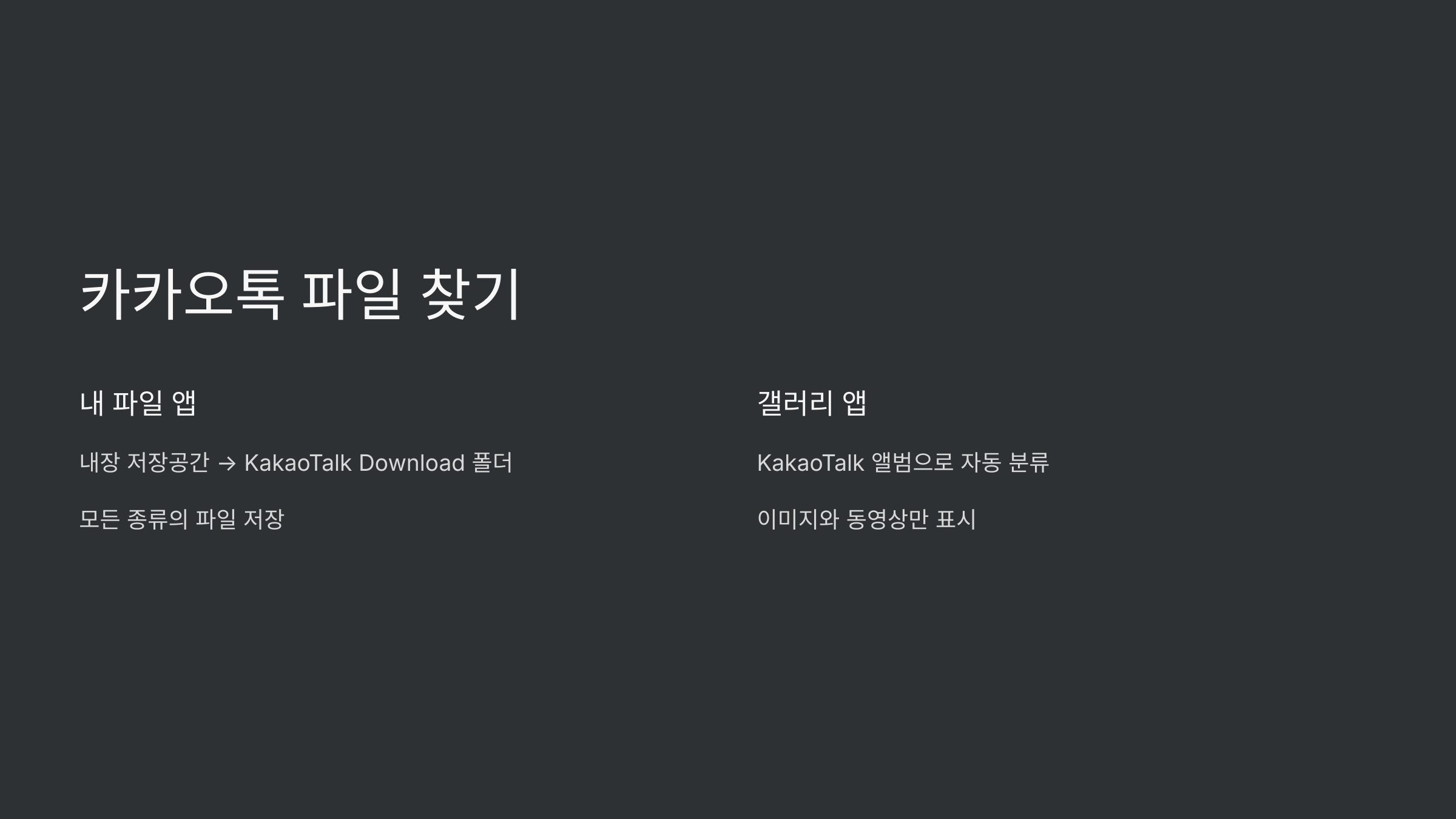
사진 같은 미디어 파일은 갤러리에서 바로 볼 수 있게 해주는 경우가 많은데, 가끔 카톡 앱의 캐시를 정리했거나 하면 갤러리에 안 보일 때도 있더라고요. 그럴 땐 "내 파일" 앱으로 직접 가서 "KakaoTalk Download" 폴더를 확인하는 게 확실합니다. 특히 문서 파일은 갤러리에 안 뜨니까, 무조건 이 "KakaoTalk Download" 폴더에서 찾아야 해요.
네이버 카페 첨부파일은 어떤 경로에 저장되나요?
네이버 카페에서 다운로드한 첨부파일은 종류에 따라 저장 위치가 조금 다른데요. 문서 파일은 "내 파일" 앱의 "navercafe" 폴더에 저장되고, 이미지는 갤러리 앱의 "navercafe" 앨범(폴더)으로 자동 분류된답니다.
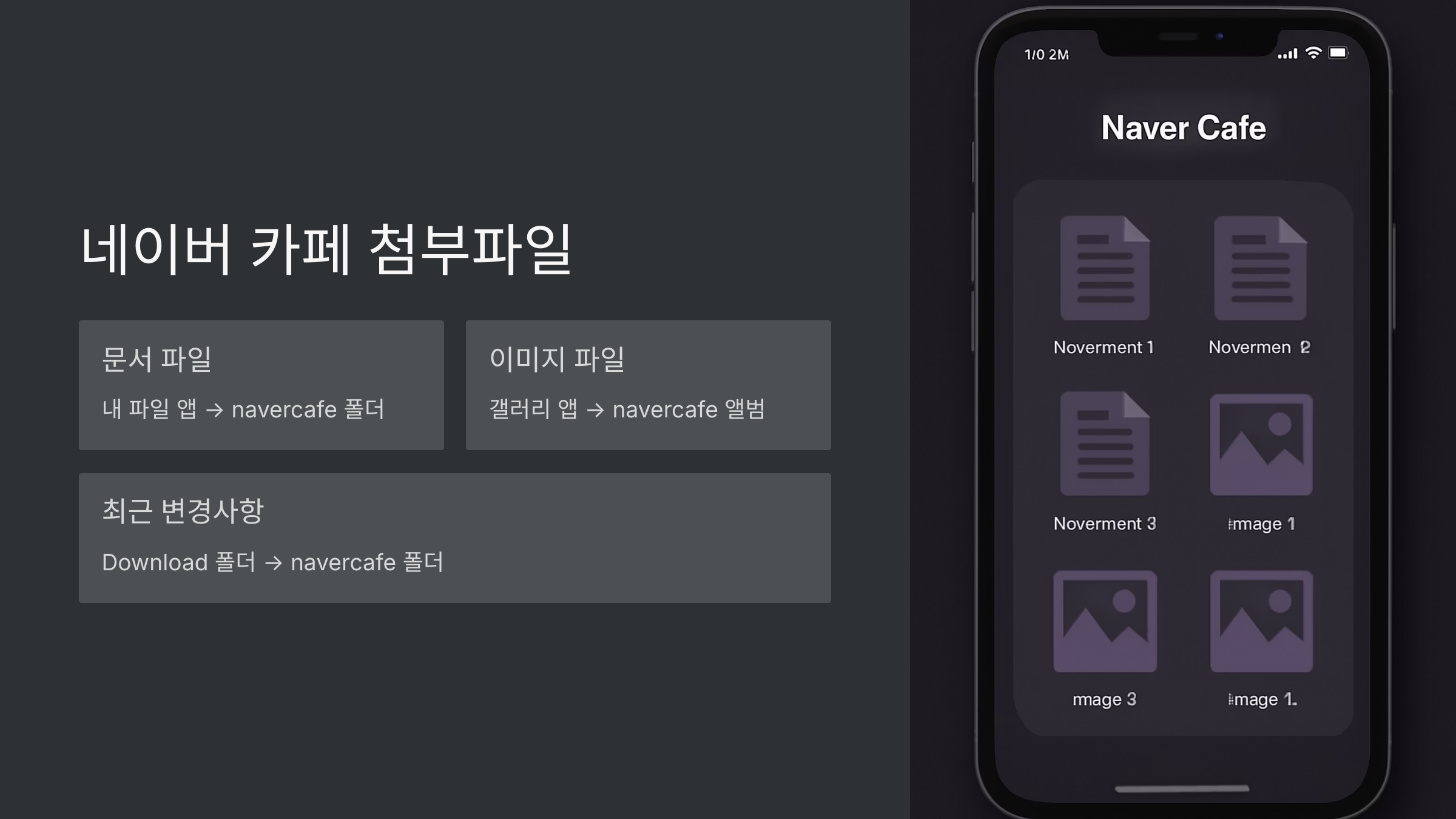
문서는 문서 폴더, 이미지는 이미지 폴더로 나뉘는 거죠. 아, 그런데 최근 네이버 앱 업데이트 후에 저장 경로가 "Download" 폴더 안에 "navercafe" 폴더가 생기는 식으로 바뀐 경우도 있더라고요. 만약 이전 경로에서 못 찾겠다면, "내 파일" 앱의 검색 기능을 써서 "navercafe"라고 입력해보세요. 거의 대부분 찾을 수 있을 거예요.
다운로드 폴더 경로를 아예 변경할 수 있나요?
아쉽지만, 갤럭시 스마트폰에서 기본 다운로드 폴더 위치를 사용자 마음대로 바꾸는 것은 불가능해요. 운영체제 자체에서 정해놓은 기본 경로라 어쩔 수 없죠. 그래도 파일 관리 앱 (삼성 "내 파일" 포함)에서 자주 가는 폴더를 즐겨찾기에 등록해두면 좀 더 빠르게 이동할 수 있고요. 아니면 홈 화면에 "최근 다운로드" 위젯을 추가해두는 방법도 있어요. 이 위젯을 쓰면 앱을 실행하지 않고도 최근 받은 파일들을 바로 볼 수 있어서, 갤럭시 다운로드 파일 찾기가 훨씬 편해진답니다.
어떤 앱을 사용해 파일을 찾는 게 가장 편리할까요?
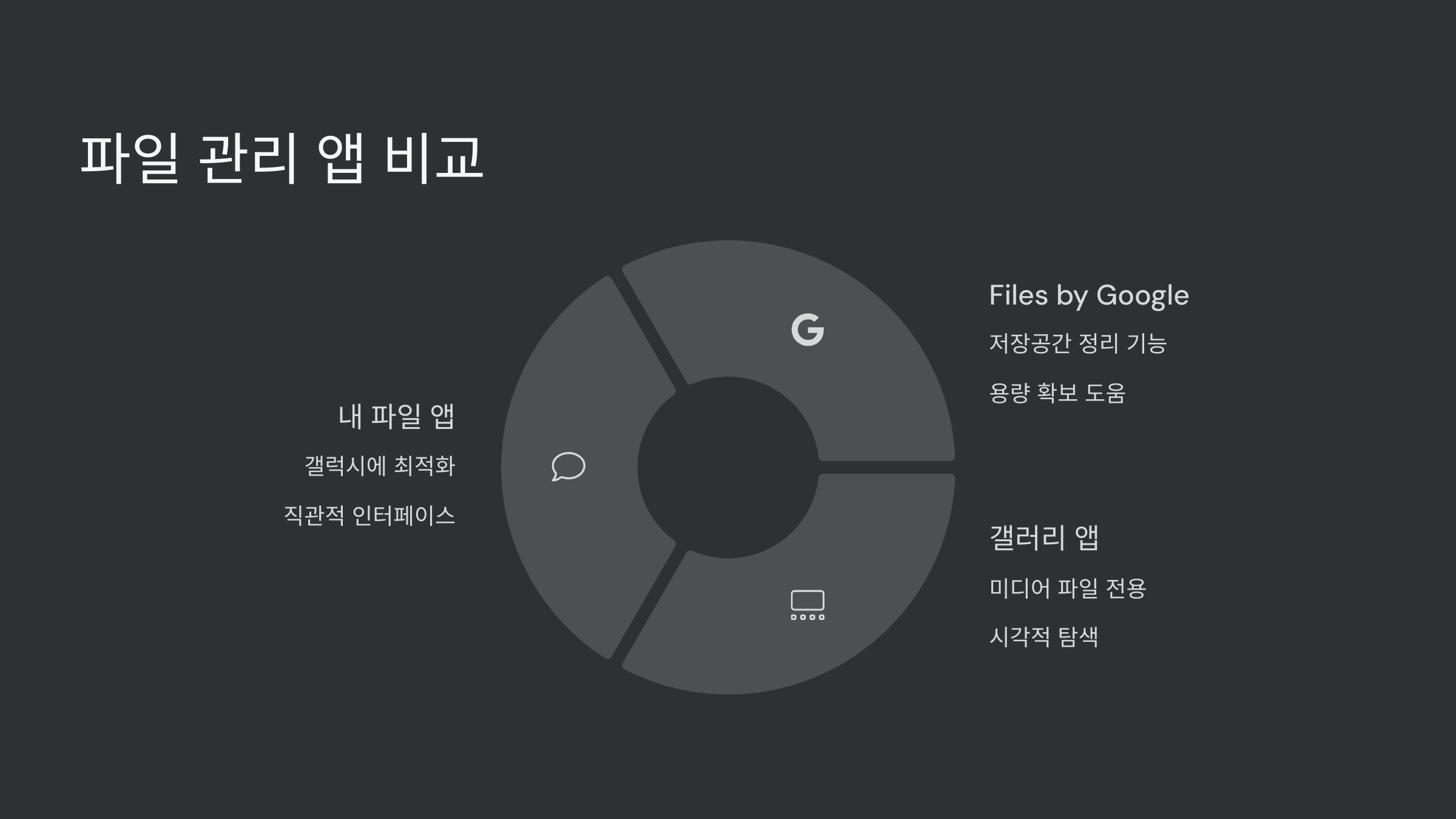
파일을 찾거나 관리할 때 어떤 앱을 쓰는 게 가장 편리하냐고요? 저는 개인적으로 삼성 기본 "내 파일" 앱을 가장 추천드려요.
갤럭시 스마트폰에 최적화되어 있어서 기능이 매끄럽고 인터페이스가 정말 직관적이에요. 여러 탭으로 파일이 잘 분류되어 있어서 처음 쓰는 분들도 어렵지 않게 사용할 수 있죠.
만약 다른 앱을 써보고 싶다면 "Files by Google" 앱도 괜찮아요. 이 앱은 저장 공간 정리 기능도 함께 제공해서 파일 관리와 용량 확보를 동시에 할 수 있습니다.
특정 파일 형식만 검색하려면 어떻게 해야 하나요?
특정 형식의 파일만 골라서 보고 싶다면, "내 파일" 앱의 검색 기능을 활용할 때 필터를 적용하면 돼요. "내 파일" 앱을 열고 상단에 있는 검색창 옆에 있는 점 세 개 모양 메뉴(⋮)를 누르면 "필터"라는 옵션이 보여요. 여기서 확장자를 선택하고 원하는 파일 형식(.pdf, .hwp, .mp3 등)을 입력하면 해당 파일만 걸러서 볼 수 있습니다.
그리고 파일을 찾을 때 "크기순 정렬" 기능을 쓰면 용량이 큰 파일부터 볼 수 있어서 불필요한 파일을 정리할 때도 유용하더라고요. 갤럭시 다운로드 파일 찾기, 이렇게 필터 기능을 활용하면 훨씬 효율적이죠.

갤러리 앱과 "내 파일" 앱의 저장 위치가 다른 이유는 무엇인가요?
갤러리 앱이랑 "내 파일" 앱에서 파일을 보여주는 방식이 다른 건, 각 앱의 역할이 다르기 때문이에요.
쉽게 말해 갤러리 앱은 사진이나 동영상처럼 눈으로 볼 수 있는 미디어 파일을 자동으로 찾아서 보여주는 곳이고요, "내 파일" 앱은 스마트폰 저장공간 전체를 탐색하면서 모든 종류의 파일을 관리하는 곳이에요. 아까 네이버 카페 예시처럼, 이미지는 갤러리에서 바로 보이지만 엑셀 같은 문서 파일은 갤러리에 안 뜨고 "내 파일" 앱에서 직접 해당 폴더를 찾아야만 볼 수 있는 거죠.
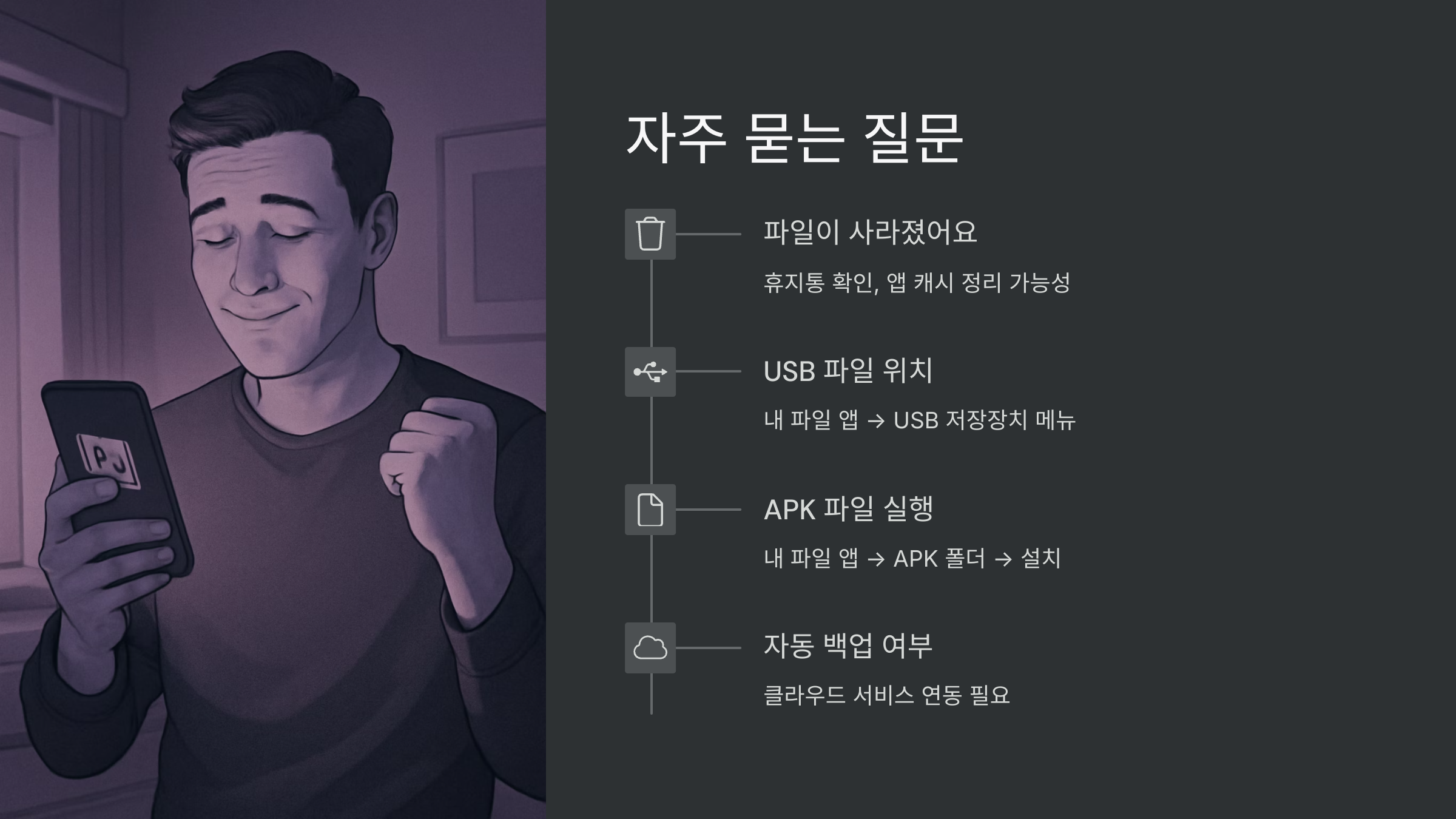
자주 묻는 질문
다운로드한 파일이 안 보여요. 어디 갔을까요?
휴지통 폴더나 ‘내 파일’ 앱에서 다시 찾아보세요.
스마트폰에서 USB 파일은 어디서 확인해요?
‘내 파일’ 앱에 USB 저장소 항목이 생겨요.
APK 파일 설치하려면 어떻게 해야 하나요?
‘내 파일’ 앱에서 APK 폴더 열어 설치 누르세요.
솔직히 처음엔 모든 폴더 위치를 다 외우는 게 쉽지 않죠. 저도 그랬고요. 하지만 "내 파일" 앱의 검색 기능과 카테고리, 필터 기능만 잘 활용해도 90% 이상의 문제는 해결할 수 있어요. 그리고 아까 말씀드린 것처럼 "최근 파일" 메뉴에서는 날짜별 정렬도 가능해서 정말 편리하답니다. 자, 지금 바로 여러분의 갤럭시 스마트폰을 열고 "내 파일" 앱을 실행해보세요! 이 글을 읽으셨다면, 여러분도 이제 갤럭시 다운로드 파일 찾기 고수가 되신 거예요!